自炊派さんにおすすめ!「Myレシピ」で定番メニューを簡単登録

ダイジェスト
-
 オリジナル料理の食材や分量を登録できる機能
-
一度登録すればワンタップで記録できる
-
近いメニューを編集して登録するのがおすすめ
よく作る料理、お財布に優しい節約メニュー、レシピ本には載っていない我が家の味…自炊を中心に食事を記録していると、「このメニュー、あすけんの検索で見つからないな」となることはありませんか?
そんな時に一番シンプルなのは、似ている一般的な料理(例:ハンバーグ、チキンシチューなど)で検索して近いものを記録する方法です。「もっと正確に記録したい!」という場合は、使用した食材をキーワード検索して、ひとつずつ分量を登録されているかもしれません。ですが、毎回ゼロから入力するのは大変ですよね。
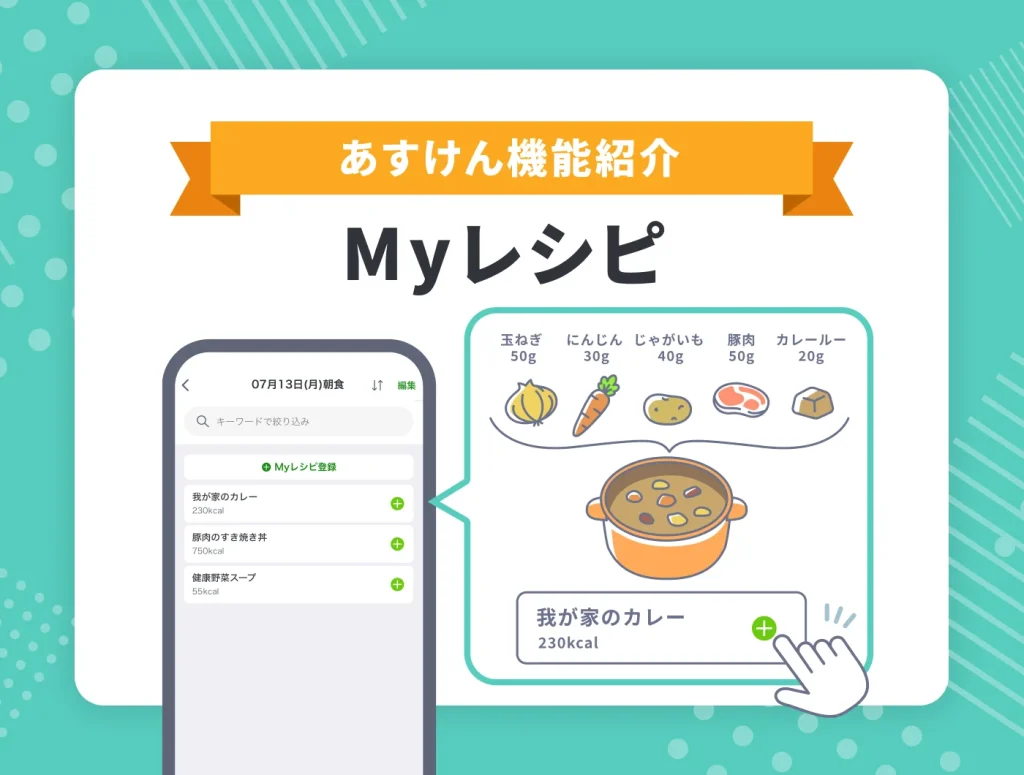
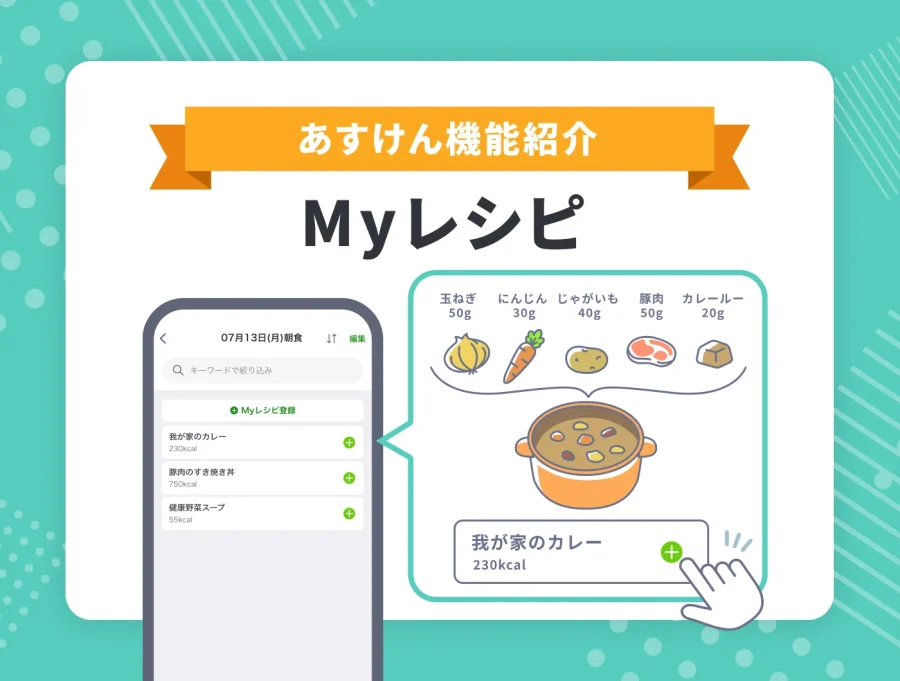
そんな場面で活用していただきたいのが「Myレシピ(マイレシピ)」機能です。
Myレシピとは?
「Myレシピ」は、よく作る料理の食材や分量を自由に組み合わせて、ご自身のオリジナルメニューとして登録できるプレミアム機能です。
登録に使用できるのはにんじん、豚肉、醤油といった、一般的な食材や調味料となり、特定の市販商品は選択できません。
おすすめは「既存のメニューから編集」
「レシピの登録は難しそう」と感じる方にまず試していただきたいのが、既存のメニューを編集する方法です。近い料理を選んで、材料や分量を調整することで手軽にオリジナルメニューを作成できます。
登録には以下の2つのパターンがあります。
1. Myレシピ登録ページから検索して編集
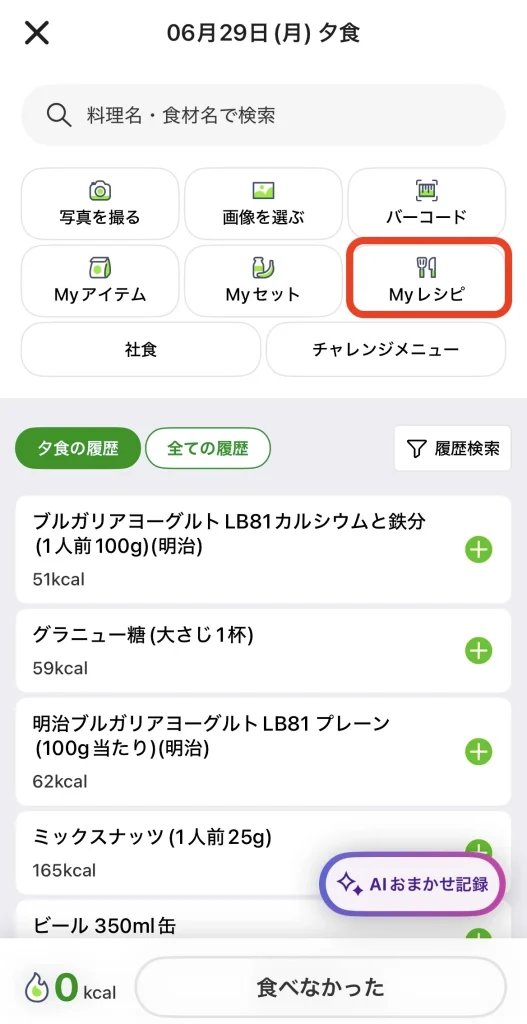
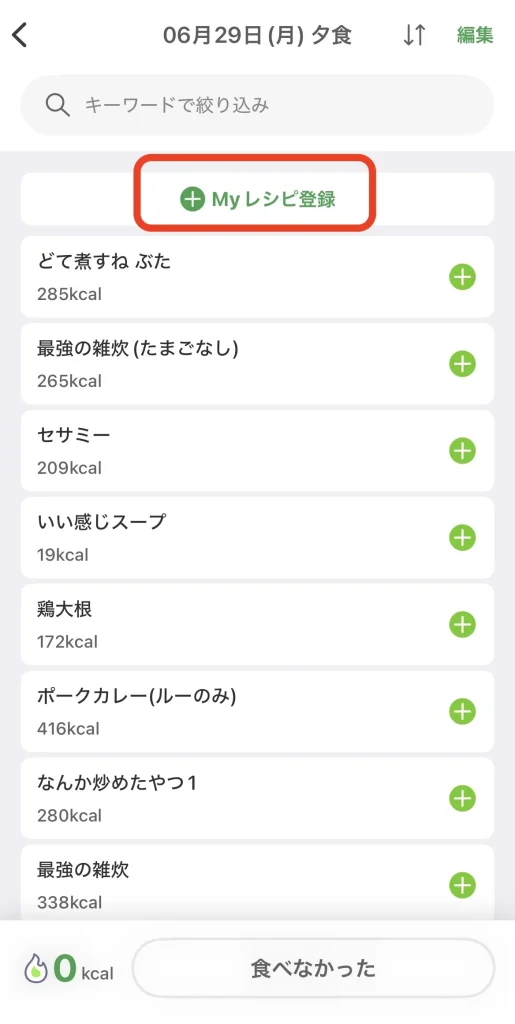
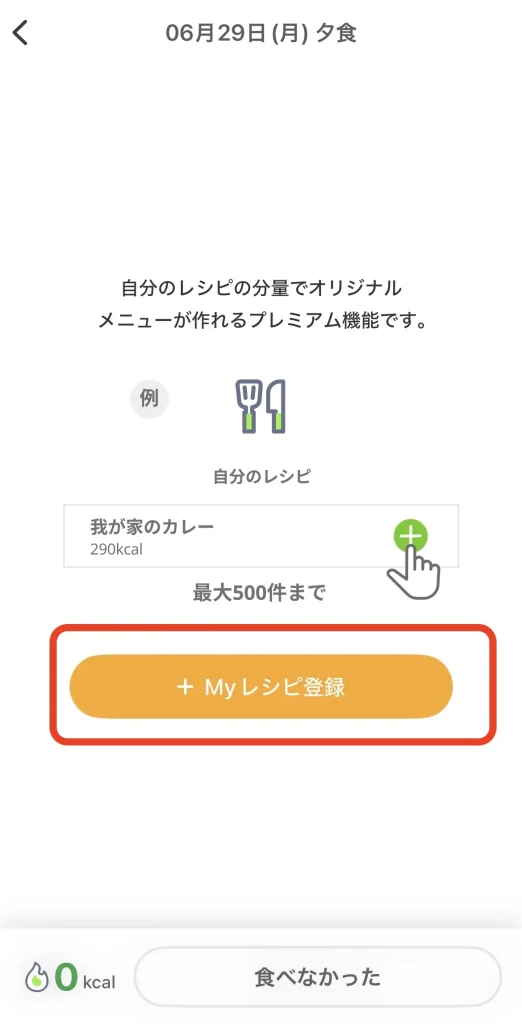
Myレシピ登録ページの「メニュー検索」に移動します【図1】。Myレシピをご登録済みの方は【図2】の画面に、初めてご利用される方は【図3】の画面になります。
【図1】
【図2】
【図3】
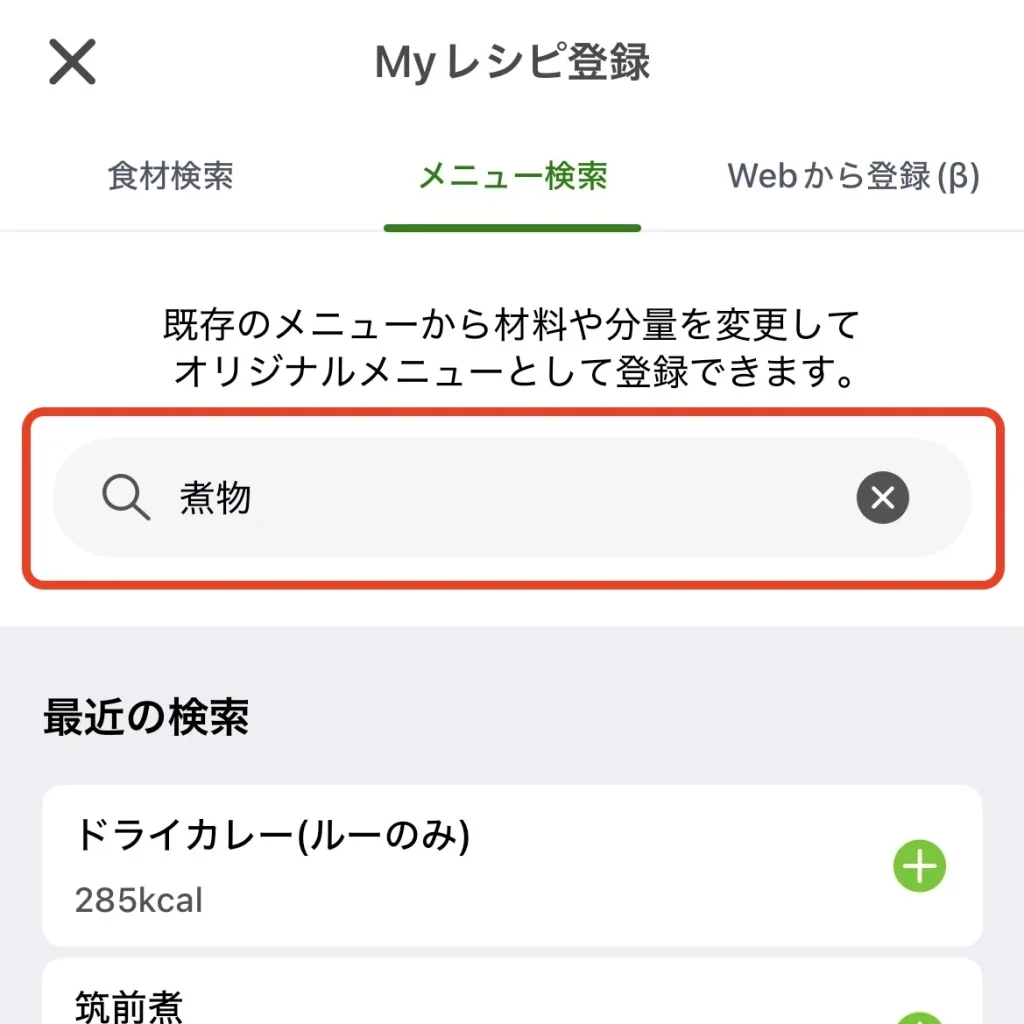
料理名など、登録したいものに近いものを入力して検索します。
【図4】
基準にしたい料理を一覧から選びます。
【図5】
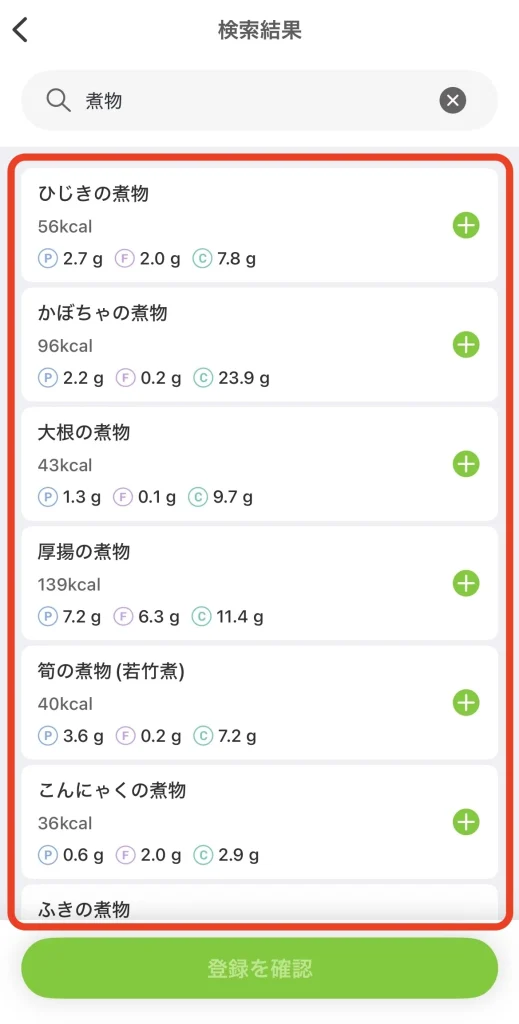
追加したい食材は「+食材を追加」をタップして検索して追加します。不要な食材は「×」で削除します。自分が分かりやすいレシピ名をつけて【図6】、「登録」をタップします。
【図6】
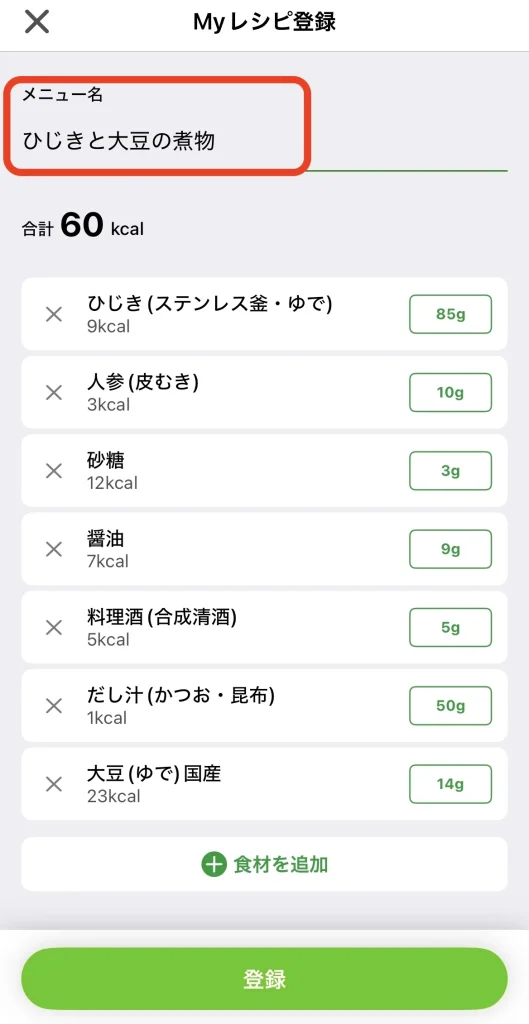
2. 食事記録ページから直接編集
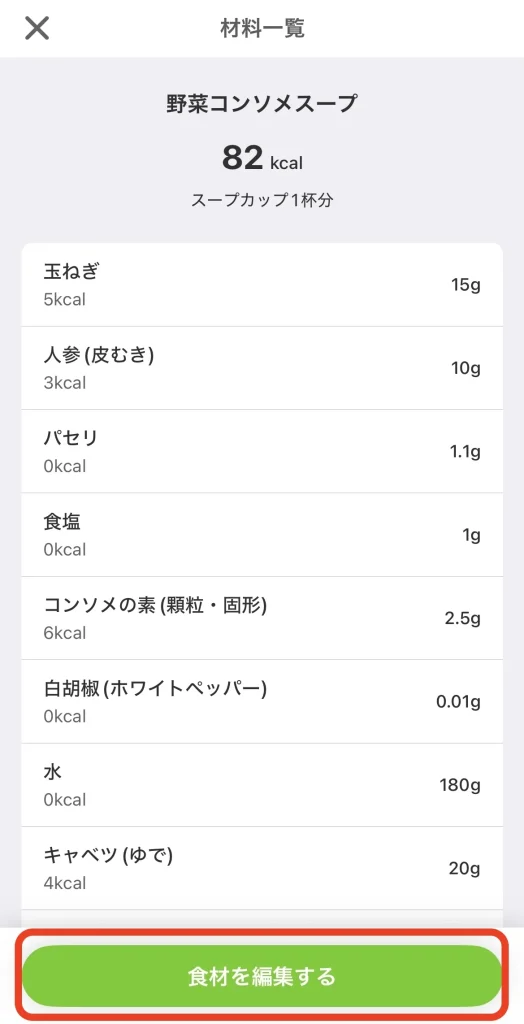
食事記録画面で一般的な料理(例:野菜コンソメスープ)を記録した際、そのメニュー名をタップすると、その料理を構成している材料の一覧が表示されます。
その画面から「食材を編集する」をタップしてレシピをカスタマイズすることでも作成できます。
【図7】
正確に記録したいときは「食材から登録」
自炊料理の栄養素を、より正確に登録&保存したいときにおすすめの方法です。
Myレシピ登録ページの「食材検索」に移動し【図8】、レシピに使用する食材と調味料を検索して選びます(複数ある場合はまとめて入力できます)。
【図8】
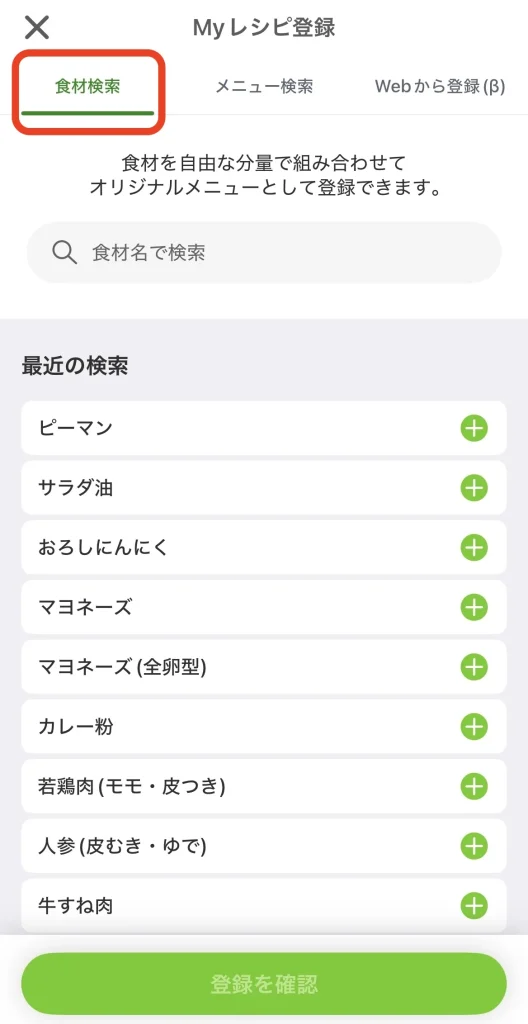
分量の初期値はすべて100gとなっているため、実際の分量をタップして調整。不要な食材は「×」で削除できます。分量は、一般的な量(g数)がヒントとして表示されているので、調整も簡単に行えます。
自分が分かりやすいレシピ名をつけて登録します。
Webのレシピサイトから登録(β)
こちらはβ版ですが、レシピURLを入力して取り込むことも可能です。
レシピサイトのURLを貼り付けると、材料や分量が自動で読み込まれます(※一部読み込めない材料や調味料がある場合は、あとから手動で調整できます)。
自炊メニューが多い場合はぜひご活用ください!